오리엔테이션
안녕하세요, 여러분!
개발을 몰라도 Cursor AI 편집기를 이용해서
우리 가족만을 위한 프라이빗 메신저(서비스 이름 Talkie)를
함께 만들어 볼 바이브코딩 강의입니다.
이번 강의는 앱이 아닌 웹으로 개발해서,
애플/구글 개발자 계정이나 앱스토어 등록 없이,
웹 브라우저에서 바로 가족 메신저를 사용할 수 있도록 준비했습니다.
강의 목표 안내
자, 이번 강의의 목표를 먼저 짚어볼게요.
이 강의에서는 모바일 App이 아니라, 브라우저에서 접근 가능한 웹사이트입니다.
이 강의에서 얻은 노하우로, 플러터 등을 이용해서 모바일 App을 직접 만드실 수 있어요.
- Cursor AI 편집기의 사용법
- Firebase의 실전 연동법을 익힌다
- 인증: Authentication
- DB: Firestore(실시간 메시지 전송)
- 저장공간: Storage(이 강의에서 다루지는 않음)
- Cursor로 직접 구현
- 회원가입/로그인, 실시간 채팅 등 핵심 기능을 직접 구현한다
- 실제 사이트에 배포
- 완성된 WebApp을 Gitbub + Vercel 서비스를 이용해서 실제 사이트에 배포
- iOS/Android/PC 웹 브라우저에서 바로 사용해본다
이 강의를 모두 따라오시면,
여러분도 실제 서비스에 바로 쓸 수 있는
우리 가족전용 프라이빗 메신저 웹앱을
직접 개발할 수 있게 됩니다.
완성 웹앱 미리보기
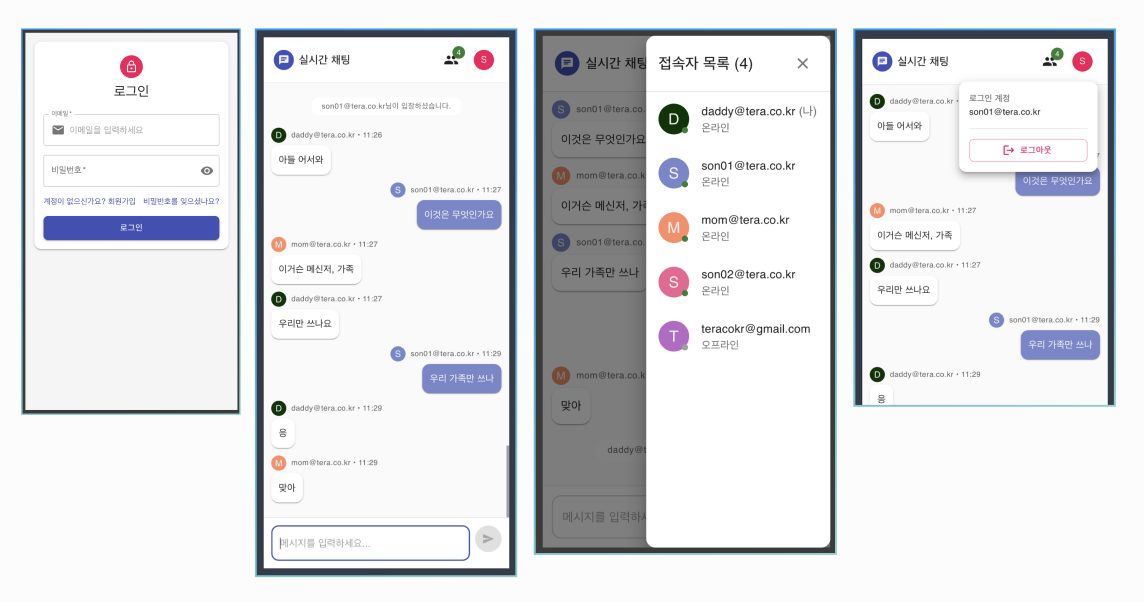
지금 보시는 화면이, 우리가 함께 완성할 프라이빗 메신저 Talkie 웹 앱입니다.
- 회원가입/로그인
- 화면 새로 고침없이 실시간으로 대화가 오가는 채팅방
- 현재 접속자 목록 보기
이런 기능들을 이번 강의에서, 직접 만들어볼 거예요.
로그인 화면만 구경해보실 분은
로 접속해 보세요.
강의 진행 방식 안내
이 강의는 바이브코딩 방식으로 진행됩니다.
- 이론은 최소한으로, 직접 따라하며 실습하는 방식
- 각 챕터별로 코드를 직접 작성하고, 바로 결과를 웹 브라우저에서 확인
- 중간중간 실전 꿀팁과 문제 해결 노하우도 함께 소개
혹시 실습 중 막히는 부분이 있으면,
Q&A 게시판이나 커뮤니티를 적극 활용해 주세요.
여러분이 완성된 웹앱을 만들 수 있도록 끝까지 함께하겠습니다!
개발 환경 및 준비물 안내
자, 본격적으로 시작하기 전에 개발에 필요한 준비물을 먼저 안내드릴게요.
개발 환경 및 필요한 프로그램
이 강의는 윈도우즈 환경에서 개발 진행합니다. macOS보다 윈도우즈 환경이 까다로워서 윈도우즈로 진행합니다. 맥북 등에서는 이것보다는 쉬울거에요. 맥 사용자도 이 강의 참고하면서 해보세요.
- Google 계정 (Firebase 프로젝트 생성용)
- Github 계정 (소스 코드 관리 및 사이트 배포용)
- Vercel 계정 (사이트 배포용)
- Cursor AI 에디터
- NodeJs, Git Bash(윈도우용 쉘 프로그램)
앞으로의 커리큘럼 안내
이번 강의는 다음과 같은 순서로 진행됩니다.
- 오리엔테이션(오늘 이 시간!)
- 개발 환경 구성
- 서비스 가입(Google, Github, Vercel)
- 프로그램 설치(Git Bash, NodeJS, Cursor AI)
- 바이브 코딩 시작
- 배포 & 마무리
마무리
자, 이제 준비가 되셨나요?
다음 시간에는 개발환경을 웹 환경에 맞게 처음부터 세팅해보겠습니다.
여러분의 손으로 우리 가족만의 특별한 메신저 웹앱을 만들어가는 여정,
지금 바로 시작해볼까요?